
プロラインフリーとLINE公式アカウントを連携させる手順を画像付きで解説
プロラインフリーのアカウントを作成する方法はこちら
プロラインフリーのアカウントを作成しても、LINE公式アカウントと連携させないとツールは使用することができません。
この記事では、プロラインフリーとLINE公式アカウントを連携させる手順を解説します。
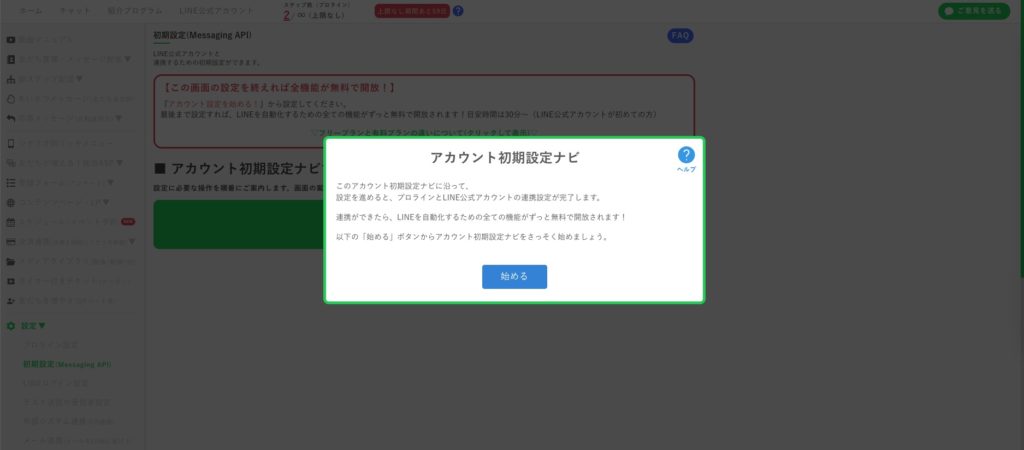
アカウント連携がまだの場合、プロラインフリーを開くとこのような「アカウント初期設定ナビ」が表示されます。
このナビ通りに設定していくと簡単に連携させることができるので、順に見ていきましょう。
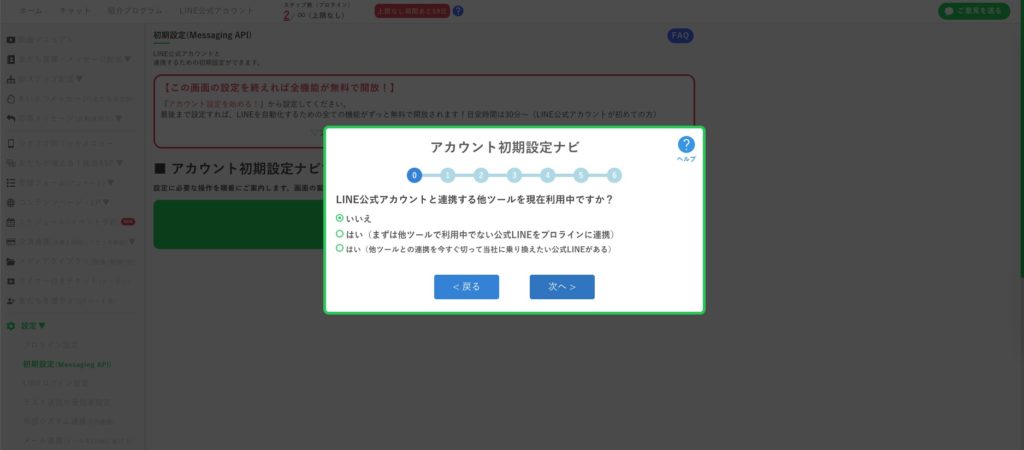
LINE公式アカウントと連携するほかツールを現在利用中ですか?
という質問が表示されます。下記の基準で選択してください。

いいえ
①LINE公式アカウントを既に作成しているが、外部ツールをまだ使用していない場合
②LINE公式アカウントをまだ作成していない場合

はい(まずは他ツールで利用中でない公式LINEをプロラインに連携)
③LINE公式アカウントを既に作成していて、そのアカウントとプロラインと連携させたい場合
④LINE公式アカウントを既に作成しているが、違うアカウントを作成してプロラインフリーと連携させたい場合

はい(他ツールとの連携を今すぐ切って当社に乗り換えたい公式LINEがある)
⑤他ツール(Lステップやエルメなど)を既に使用しているが、プロラインフリーに乗り換えたい場合

②④に関しては新しくLINE公式アカウントを作成するところから始まりますので、こちらの記事も合わせてご確認ください。
→記事準備中

⑤に関しても別記事を用意しますので、こちらの記事をご確認ください。
→記事準備中
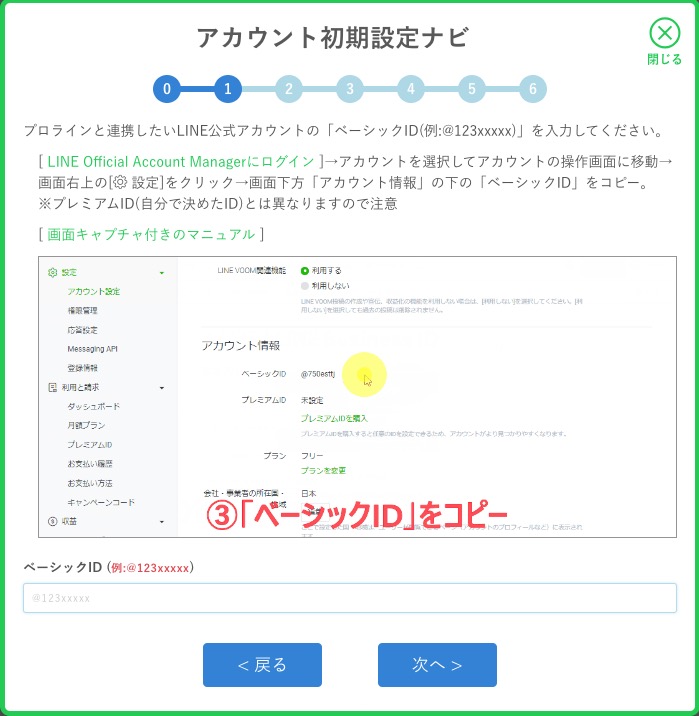
まずはベーシックIDの入力を求められます。
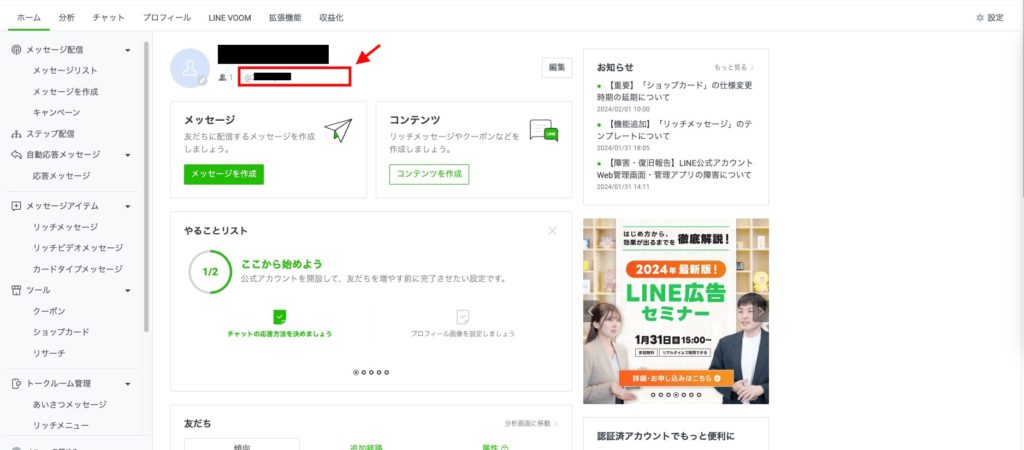
ベーシックIDとは、@から始まる文字列です。
LINE公式アカウントの管理画面のこちらに記載されています。
この「@〜」をコピーして先程のアカウント初期設定ナビに貼り付け、次へを押します。
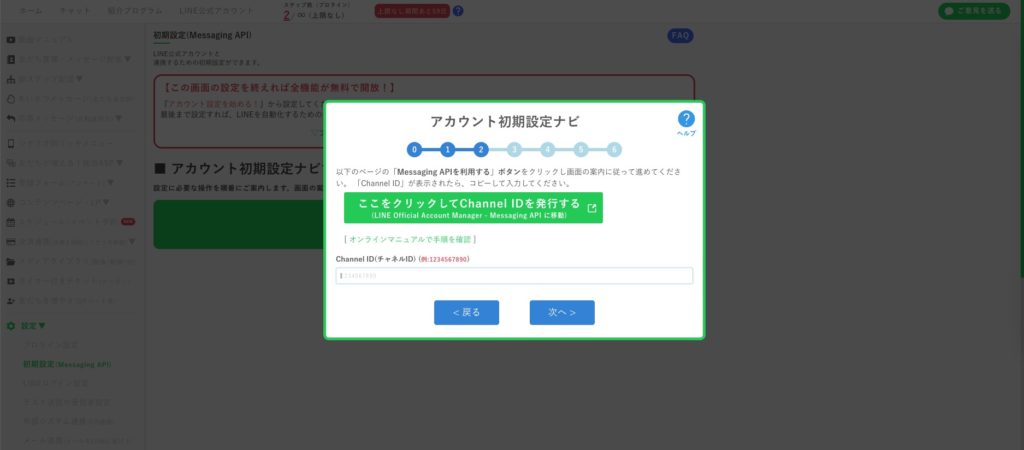
次にChannel ID(チャネルID)の入力を求められます。
Channel ID(チャネルID)の確認は、LINE公式アカウント管理画面のMessaging APIで確認します。
「ここをクリックしてChannel IDを発行する」をクリックするとその画面に移ることができます。
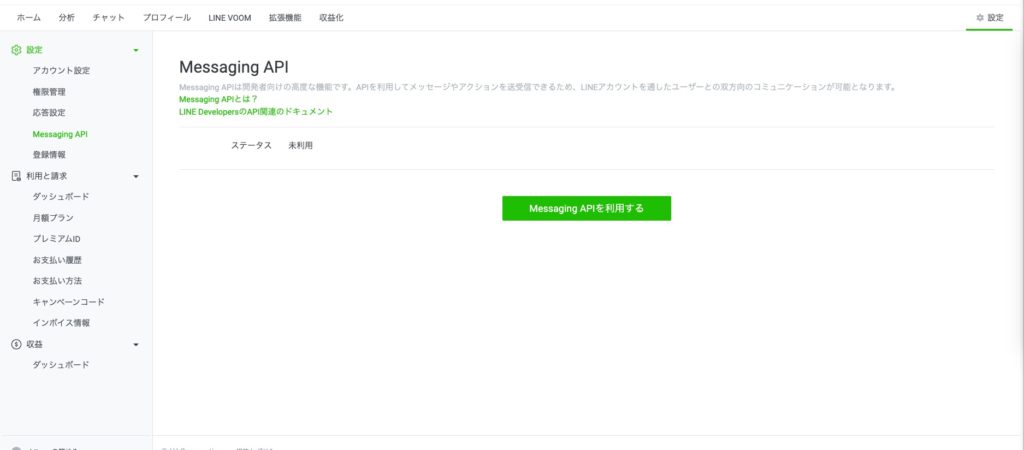
まだMessaging APIを利用したことがない方はこの様な表示になると思うので、「Messaging APIを利用する」をクリックしてください。
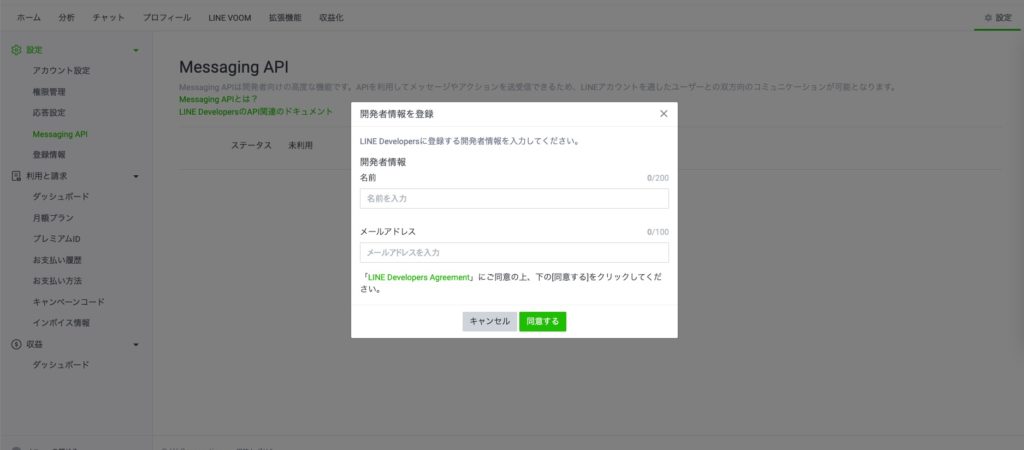
開発者情報:あなたのお名前
メールアドレス:普段お使いのメールアドレス
を入力してください。
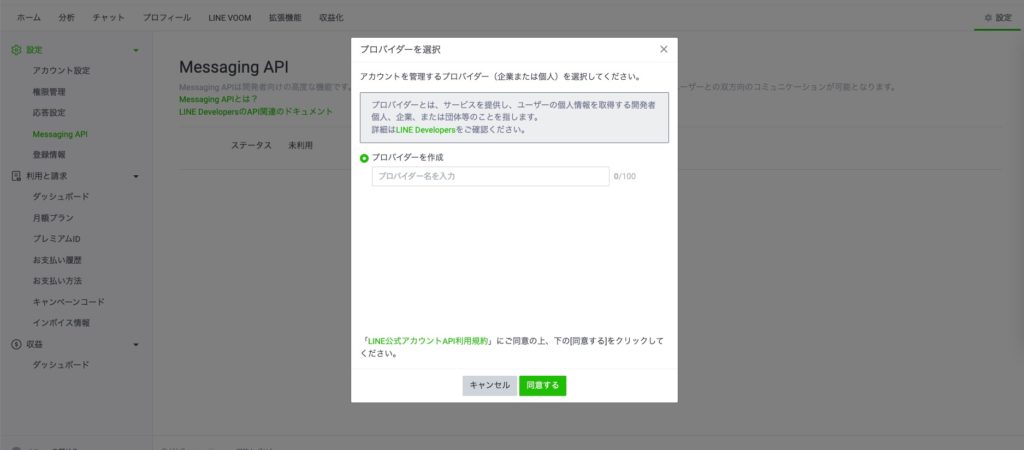
プロバイダー:このアカウントを管理する企業名や個人名
を入力してください。
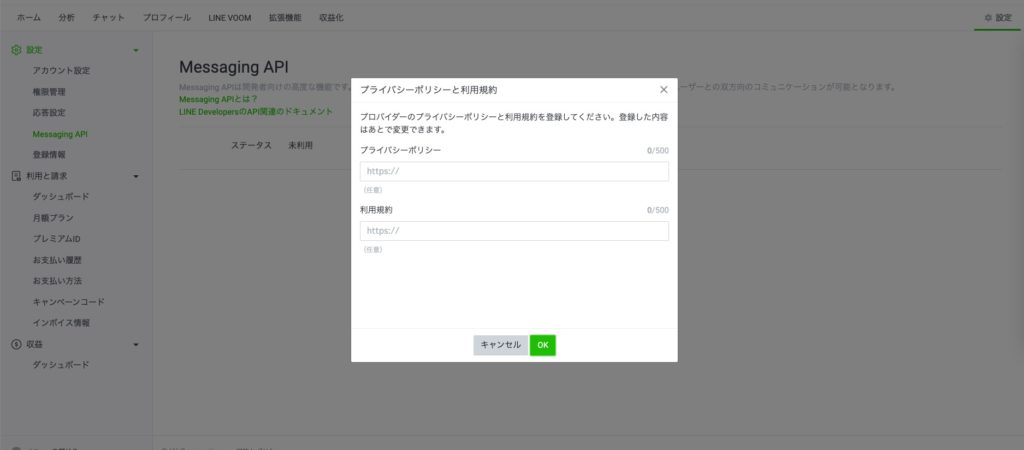
プライバシーポリシーや利用規約のページをお持ちの場合は入力してください。
※あとからでも問題ありません。

これでMessaging APIの設定が完了しました。
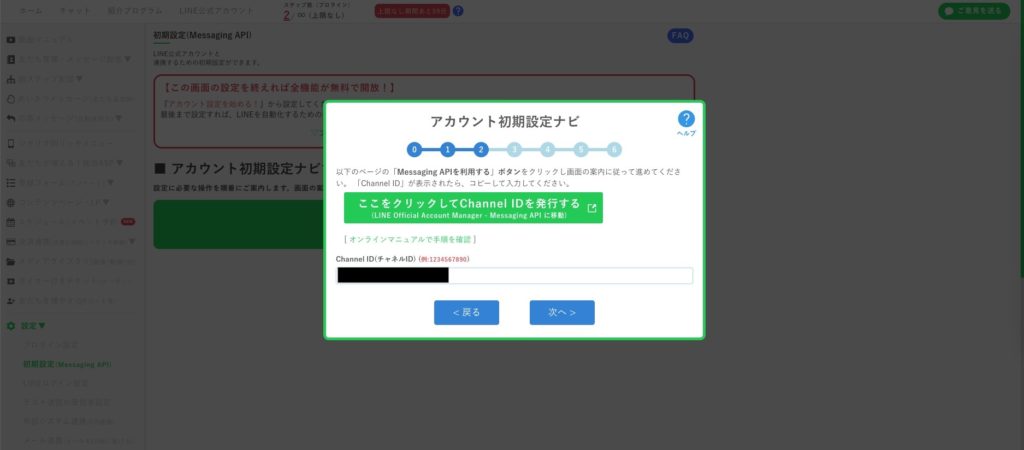
Channel IDの入力を求められます。
「ここをクリックしてChannel IDを発行する」をクリックすると、Messaging APIの管理画面に移るので、この情報をコピーして貼り付けます。
このあとのChannel secretも同様に行います。
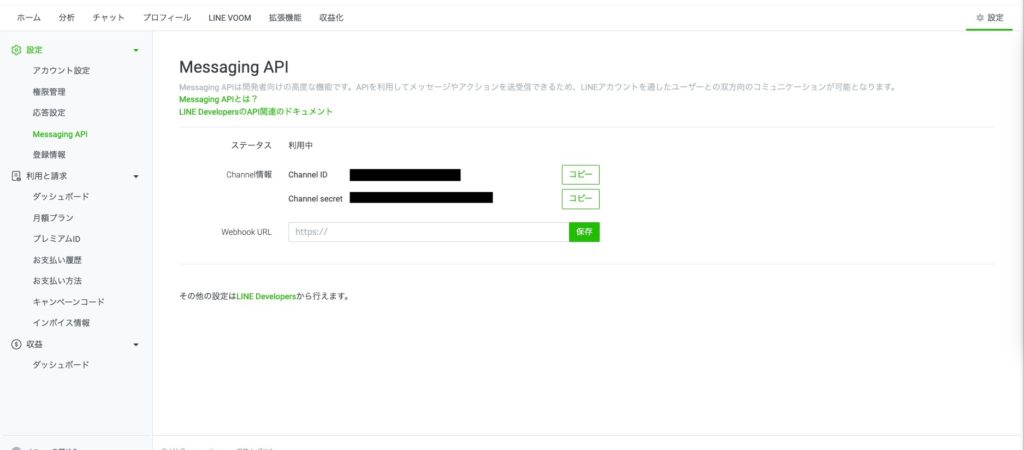
こちらにChannel IDと Channel secretが記載されています。
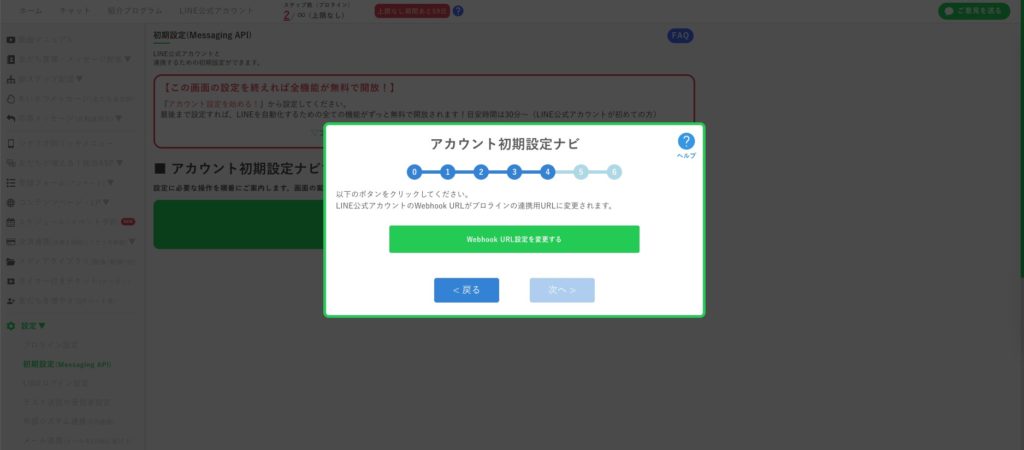
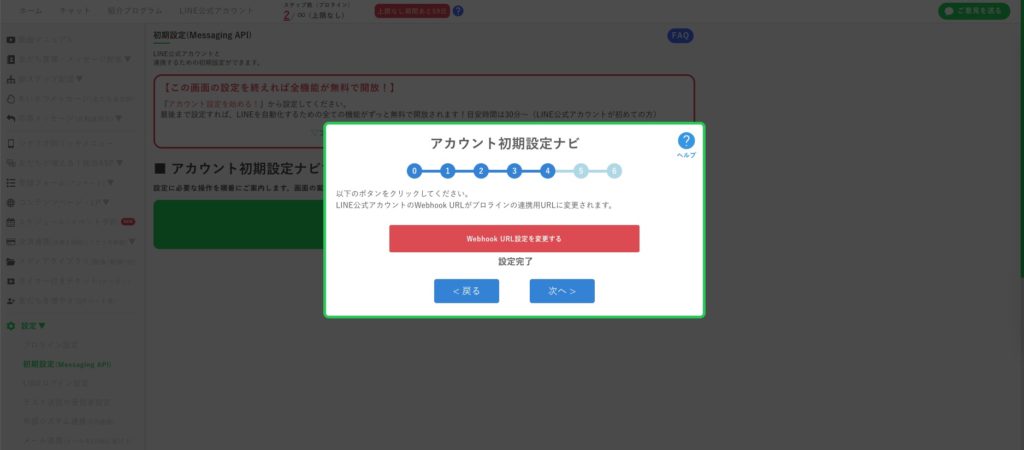
「Webhook URLを設定する」をクリックするだけで下記の画像のように自動で完了します。
「LINE Official Account Manager - 応答設定」をクリックし、下記の画像の通り設定します。
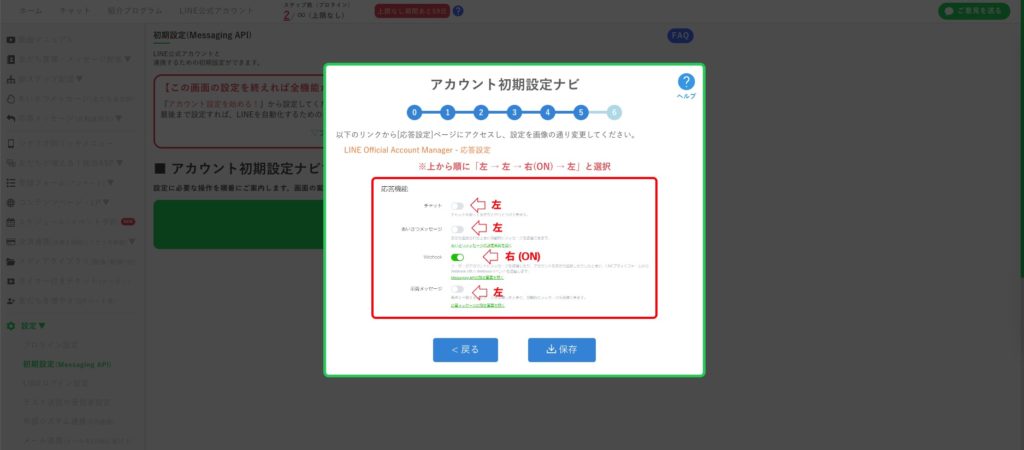
チャット:OFF(左)
あいさつメッセージ:OFF(左)
Webhook:ON(右)
応答メッセージ:OFF(左)
こちらの設定ができていないと、プロラインフリーは動作しないのでご注意ください。
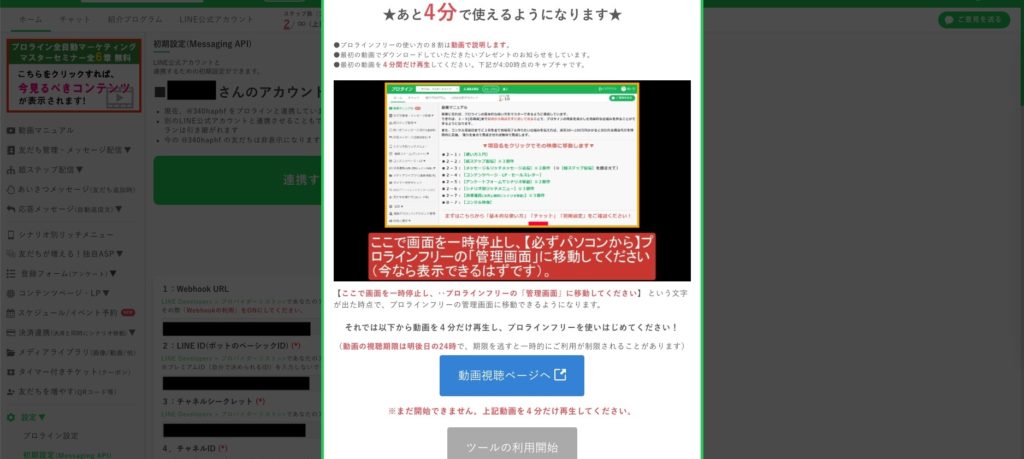
ここまで設定が完了すると、あとは使用方法や便利なテクニックに関する動画を視聴することができるようになります。
この動画を視聴するだけでかなりプロラインフリーに関する知識が深まりますので、少し時間をかけてでも視聴してください。
※有益すぎる無料コンサルの案内や、プレゼントに関するお知らせも含まれています。
注目!!
弊社からプロラインフリーのアカウントを作成された方限定で・・・
10日間の無料サポートをプレゼント!
プロラインフリーは機能が多いこともあり、導入するまでに挫折してしまう人が正直多いです。
せっかく弊社経由でプロラインフリーを知っていただけたということもあり、その挫折部分をサポートすることで、あなたのビジネスのお役に立てれば嬉しいと考えています。
こちらの導入サポートLINEを登録していただけますと、導入に役立つ資料や今後の活用の参考になる資料を随時お渡ししています。

弊社の紹介リンクよりプロラインフリーをご登録いただいた方はぜひこちらの導入サポートLINEも登録してご活用ください!

※導入サポートの範囲を超えると判断した場合、サポートの返信が遅くなったり、サポートそのものが不可と返答する場合もございます。
※プロラインフリーのアカウントを弊社から登録していない場合はサポートの対象外となります。ご了承ください。